

CHẨN ĐOÁN HỆ THỐNG
| Tình trạng máy: | Khởi động lâu, hay quay vòng vòng, giật lag |
| Nguyên nhân: | Quá nhiều app chạy cùng Win, bộ nhớ đệm bị đầy |
| Giải pháp: | Cô lập ứng dụng khởi động, dọn dẹp thư mục ẩn |
| Mức cải thiện: | Giảm 40% thời gian boot, giải phóng RAM đáng kể |
VIDEO HƯỚNG DẪN THỰC HÀNH TỐI ƯU LAPTOP CŨ
CHI TIẾT 2 BƯỚC HỒI SINH MÁY TÍNH VĂN PHÒNG
Đối với các dòng Laptop văn phòng hoặc máy tính có cấu hình đời cũ, tài nguyên phần cứng (CPU, RAM) rất hạn chế. Qua thời gian sử dụng, máy sẽ bị "nghẹt thở" do gánh quá nhiều tác vụ thừa thãi. Hãy áp dụng ngay quy trình 2 bước dưới đây của Net360.vn để giải phóng sức mạnh cho máy:
Bước 1: Tắt sạch App ngầm khởi động cùng Windows
Nhiều phần mềm (như Skype, Launcher, Spotify, các trình duyệt tự khởi động...) tự động bật lên ngay khi bạn mở máy. Chúng âm thầm chiếm dụng từ 20% - 40% dung lượng RAM, khiến máy vừa bật lên đã bị đơ cứng.
- Cách làm: Nhấn tổ hợp phím
Ctrl + Shift + Escđể mở cửa sổ Task Manager. - Chuyển sang tab Startup apps (Biểu tượng đồng hồ đo tốc độ trên Win 11).
- Tại đây, bạn sẽ thấy danh sách các phần mềm. Hãy kiểm tra những phần mềm nào không cần thiết (không phải hệ thống của Microsoft), nhấp chuột phải vào nó và chọn Disable.
- Lưu ý: Việc này chỉ ngăn phần mềm tự bật lên khi mở máy, khi nào cần dùng bạn vẫn click mở bình thường, hoàn toàn không ảnh hưởng đến dữ liệu.
Bước 2: Quét sạch ô rác ẩn hệ thống trong thư mục %temp%
Mỗi khi bạn lướt web, mở file Word, Excel hoặc cài đặt phần mềm, Windows sẽ tự động tạo ra các tệp tin tạm (Temporary Files). Sau vài tháng, bầy rác ẩn này có thể phình to lên đến hàng chục GB, làm nghẽn tốc độ truy xuất dữ liệu của ổ cứng.
- Cách làm: Nhấn tổ hợp phím
Windows + Rđể mở hộp thoại Run. - Gõ chính xác lệnh
%temp%và nhấn Enter. Một thư mục chứa hàng nghìn file rác sẽ xuất hiện. - Nhấn
Ctrl + Ađể chọn toàn bộ, sau đó nhấnShift + Deleteđể xóa vĩnh viễn chúng ra khỏi ổ đĩa. - Mẹo kỹ thuật: Nếu có một vài file hiện thông báo "Folder in use" không cho xóa, bạn chỉ cần tích vào ô "Do this for all current items" và nhấn Skip bỏ qua (vì đó là file của ứng dụng bạn đang mở lúc đó).
GIẢI PHÁP PHẦN CỨNG TIẾT KIỆM: TĂNG TỐC MÁY LÊN 5 LẦN
| Nâng Cấp Đáng Tiền | Hiệu Quả Đạt Được & Link Shopee Affiliate |
|---|---|
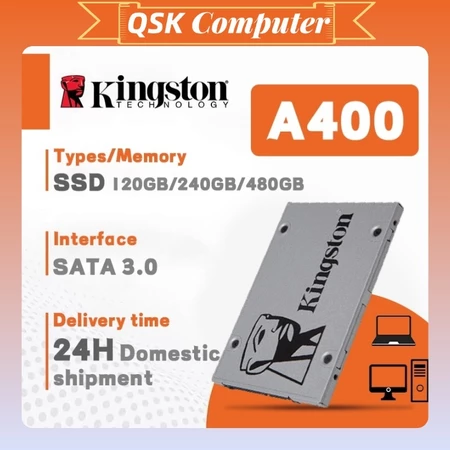
| Ổ cứng SSD Kingmax / Kingston 2.5 Inch | Thay thế ổ HDD cũ bằng SSD giúp tốc độ khởi động Windows giảm từ 3 phút xuống chỉ còn đúng 15 giây, mở file văn phòng siêu tốc. |
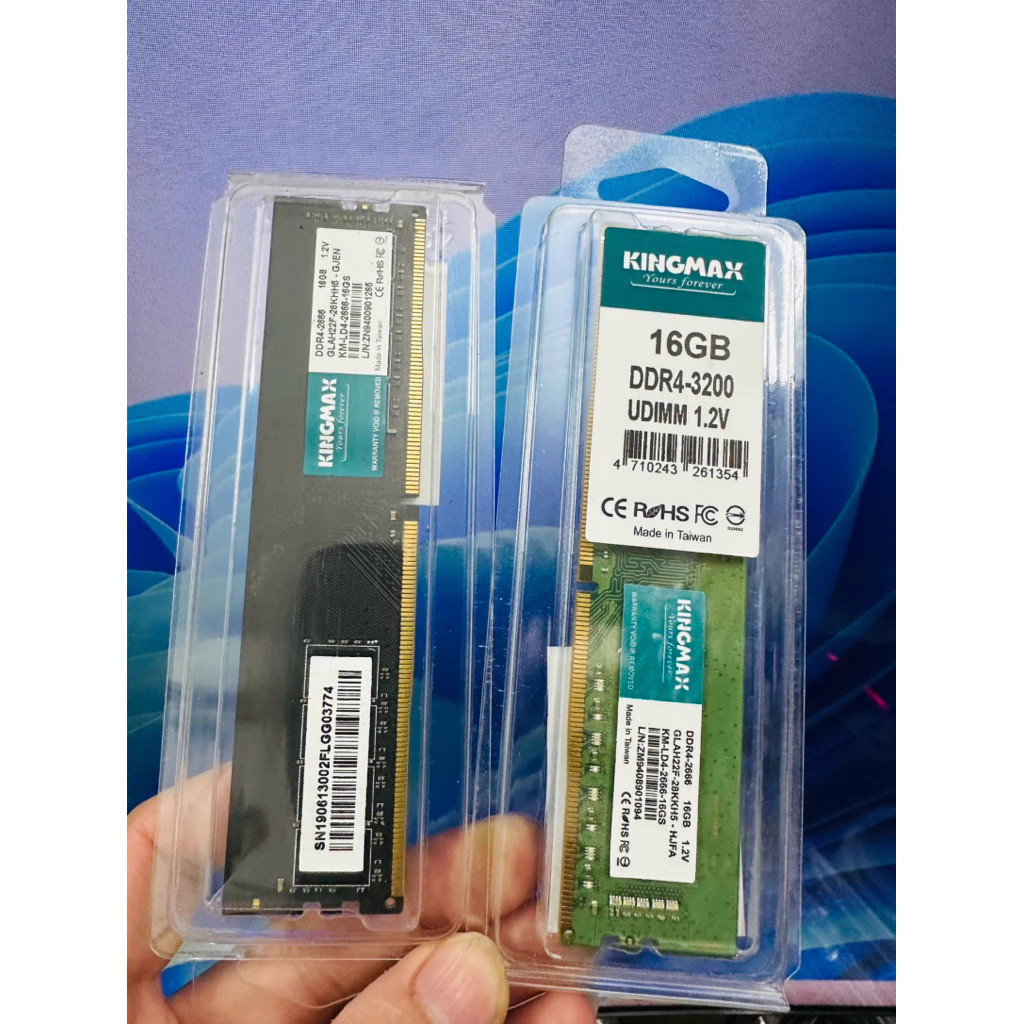
| Thanh RAM DDR4 Lexar / Kingston cho Laptop | Nâng cấp thêm 1 thanh RAM 8GB giúp bạn mở thoải mái 20 tab Chrome cùng lúc mà không lo máy bị tràn nhớ, đơ lag nửa chừng. |
* Tư vấn từ Shop Net360: Bạn không biết dòng Laptop văn phòng mình đang dùng (Dell, HP, Asus đời cũ) có hỗ trợ nâng cấp thêm RAM hay đổi sang SSD được không? Hãy nhắn tin trực tiếp qua Zalo cho Net360.vn. Gửi cho mình mã dòng máy (lật mặt sau máy xem mã), mình sẽ tra cứu sơ đồ phần cứng và tư vấn miễn phí cho bạn nhé!
Không có nhận xét nào:
Đăng nhận xét