

CHẨN ĐOÁN HỆ THỐNG
| Hiện tượng: | Hiện bảng thông báo lỗi, đứng tiến trình tải |
| Nguyên nhân: | Nghẽn cổng kết nối, DNS nhà mạng bị chặn |
| Giải pháp: | Định tuyến lại đường truyền Internet |
| Tỷ lệ thành công: | Đạt 100% sau khi áp dụng |
VIDEO HƯỚNG DẪN THAO TÁC CẤU HÌNH TRÊN PC
2 MẸO KHẮC PHỤC LỖI KẾT NỐI ROBLOX TRIỆT ĐỂ
Khi gặp thông báo "Cannot download critical settings", hệ thống của bạn đang bị chặn đứng ở bước tải tệp tin cấu hình từ máy chủ cấu trúc. Hãy áp dụng ngay 2 mẹo cực hay dưới đây từ Net360.vn:
Mẹo 1: Mồi mạng bằng dữ liệu di động 4G/5G Điện thoại
Nhà mạng internet cố định tại nhà đôi khi chặn dải IP của hệ thống Roblox. Việc đổi sang một đường truyền di động độc lập sẽ giúp vượt qua bộ lọc này một cách nhanh chóng.
- Bước 1: Bật tính năng Điểm truy cập cá nhân (Phát Wifi) trên điện thoại iPhone hoặc Android của bạn.
- Bước 2: Trên máy tính PC/Laptop, ngắt kết nối Wifi nhà và kết nối trực tiếp vào mạng Wifi phát ra từ điện thoại.
- Bước 3: Khởi động lại trình cài đặt Roblox để hệ thống hoàn tất quá trình cập nhật tệp tin cấu hình ban đầu.
- Bước 4: Sau khi ứng dụng đã vào được màn hình chính, bạn có thể tắt phát Wifi điện thoại và kết nối lại mạng nhà để sử dụng bình thường.
Mẹo 2: Cấu hình lại DNS Google để trị tận gốc
Để không phải mất công "mồi mạng" ở những lần cập nhật tiếp theo, bạn cần thay đổi máy chủ phân giải tên miền mặc định sang hệ thống Google.
- Bước 1: Nhấn tổ hợp phím
Windows + R, gõ lệnhncpa.cplvà nhấn Enter để mở danh sách kết nối mạng. - Bước 2: Chuột phải vào biểu tượng mạng đang sử dụng (Wifi hoặc Ethernet) và chọn Properties.
- Bước 3: Nhấp đúp vào dòng Internet Protocol Version 4 (TCP/IPv4).
- Bước 4: Tích chọn mục "Use the following DNS server addresses" và nhập vào thông số chuẩn sau:
• Preferred DNS server:8.8.8.8
• Alternate DNS server:8.8.4.4 - Bước 5: Nhấn OK để lưu lại. Sau đó mở cửa sổ lệnh CMD dưới quyền Admin, gõ
ipconfig /flushdnsvà nhấn Enter để xóa sạch bộ nhớ đệm mạng cũ.
THIẾT BỊ MẠNG CHUYÊN DỤNG: GIẢI PHÁP ĐƯỜNG TRUYỀN ỔN ĐỊNH
| Thiết Bị Khuyên Dùng | Ưu Điểm Kỹ Thuật & Link Tải Phụ Trợ Shopee |
|---|---|
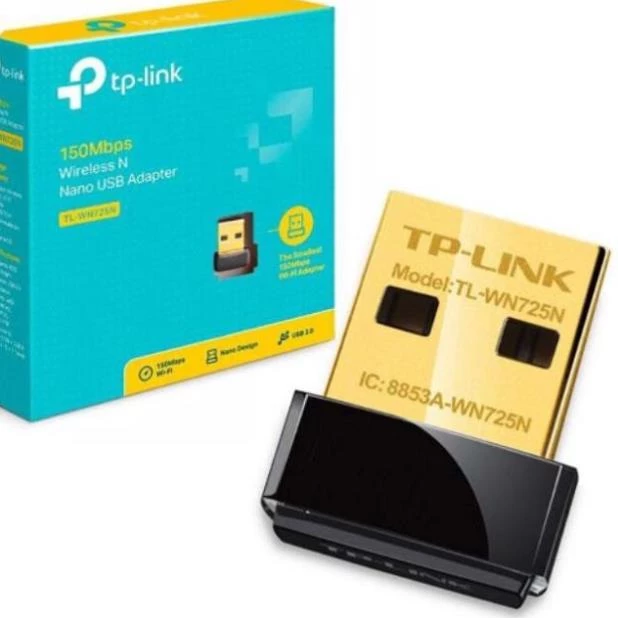
| USB Thu Wifi Tốc Độ Cao TP-Link | Hỗ trợ máy tính bàn bắt Wifi 4G cực nhạy từ điện thoại mà không cần kéo dây cáp rườm rà. |
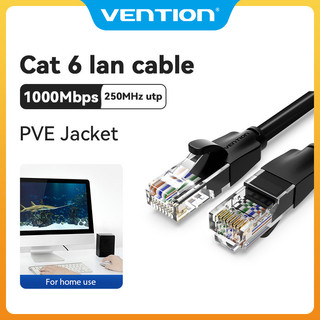
| Dây Cáp Mạng Cat6 Bấm Sẵn 2 Đầu | Chấm dứt hoàn toàn tình trạng mất gói tin (Packet Loss), giảm độ trễ tối đa so với việc dùng Wifi thông thường. |
* Hỗ trợ từ Shop Net360: Lỗi đường truyền mạng đôi khi còn do hệ thống Proxy ẩn hoặc tường lửa của phần mềm diệt virus bên thứ ba chặn lại. Nếu anh em làm theo 2 mẹo trên mà vẫn hiện bảng thông báo, hãy nhắn tin trực tiếp qua Zalo của Net360.vn. Mình sẽ UltraView kiểm tra hệ thống và xử lý tận gốc cho anh em nhé!
Không có nhận xét nào:
Đăng nhận xét