

KHẮC PHỤC GIẢ LẬP
| Hiện tượng lỗi: | Treo ở mức 99%, giật lag khung hình, báo tắt VT |
| Giải pháp gốc: | Kích hoạt tính năng ảo hóa trong BIOS hệ thống |
| Cấu hình khuyến nghị: | Cấp đủ số nhân CPU, 4GB RAM, chế độ OpenGL |
| Độ hiệu quả: | Tăng 300% hiệu năng vận hành giả lập |
VIDEO HƯỚNG DẪN THAO TÁC BẬT VT VÀ SET CẤU HÌNH CHUẨN
TẠI SAO GIẢ LẬP ANDROID BỊ TREO 99% VÀ GIẬT LAG?
Khi bạn khởi động các phần mềm giả lập như LDPlayer, NoxPlayer hay BlueStacks mà bị treo cứng ở mức 99% hoặc vào được bên trong nhưng khung hình giật lag kinh khủng, nguyên nhân cốt lõi là do bạn chưa mở khóa tính năng ảo hóa phần cứng VT (Virtualization Technology) của CPU.
Nếu không bật tính năng này, giả lập sẽ phải chạy bằng giả lập phần mềm thuần túy, khiến CPU luôn bị quá tải 100%. Hãy xử lý triệt để theo cẩm nang dưới đây của Net360.vn:
BẢNG PHÍM TẮT VÀO BIOS CỦA CÁC HÃNG MÁY TÍNH
| Thương Hiệu | Phím Tắt | Mô Tả Cách Vào Và Vị Trí Bật VT |
|---|---|---|
| ASUS | F2 hoặc Delete | Khởi động lại máy, ấn liên tục phím tắt. Vào Advanced Mode (F7) -> Chọn tab Advanced -> Tìm mục SVM Mode hoặc Intel Virtualization Technology và chuyển sang Enabled. |
| DELL | F2 hoặc F12 | Ấn liên tục phím tắt khi máy vừa lên đèn. Tìm danh mục Virtualization Support ở menu bên trái -> Chọn mục Virtualization -> Tích chọn Enabled -> Nhấn Apply. |
| HP | F10 hoặc Esc | Ấn liên tục phím tắt khi khởi động. Di chuyển sang tab Advanced hoặc Security -> Tìm dòng System Security hoặc Virtualization Technology (VTx) -> Đổi thành Enabled -> Nhấn F10 để Lưu. |
| LENOVO | F2 hoặc Fn + F2 | Ấn liên tục tổ hợp phím khi vừa bật nguồn. Di chuyển sang tab Configuration -> Tìm dòng Intel Virtualization Technology hoặc SVM Mode -> Chuyển sang Enabled. |
| GIGABYTE / MSI (Main PC) | Delete | Đối với máy tính bàn, ấn Delete khi vừa bật máy. Vào mục Advanced CPU Configuration -> Tìm dòng SVM Mode (đối với AMD) hoặc VT-d / Intel Virtualization (đối với Intel) -> Chọn Enabled. |
Lưu ý: Sau khi chuyển sang Enabled, bắt buộc phải nhấn phím F10 và chọn Yes để lưu lại cấu hình và khởi động vào Windows.
3 BƯỚC CẤU HÌNH GIẢ LẬP CHUẨN ĐỂ CHƠI MƯỢT 100%
Sau khi đã bật VT ngoài BIOS, bạn mở phần cài đặt (Settings) của phần mềm giả lập lên và thiết lập các thông số tài nguyên như sau để đạt hiệu năng tối đa:
- Bước 1 (Cấp nhân CPU): Tại mục CPU, hãy thiết lập cấp khoảng 1/2 số nhân thực tế của CPU máy bạn (Ví dụ: CPU máy bạn có 4 nhân thì cấp cho giả lập 2 nhân, máy có 8 nhân thì cấp 4 nhân). Không nên cấp tối đa vì sẽ làm nghẽn máy nền Windows.
- Bước 2 (Cấp dung lượng RAM): Tại mục RAM, hãy chọn mức cố định là 4GB RAM (4096 MB). Đây là mức dung lượng "vàng" giúp hệ điều hành giả lập vận hành mượt mà, không bị tràn bộ nhớ gây văng ứng dụng giữa chừng.
- Bước 3 (Định dạng đồ họa): Tại mục cài đặt nâng cao / đồ họa, hãy chuyển chế độ Render từ DirectX sang OpenGL. Chế độ này tương thích cực tốt với kiến trúc đồ họa di động, giúp tối ưu hóa hiệu suất xử lý của card màn hình và làm mượt răng cưa hiệu quả.
GÓC PHẦN CỨNG: PHỤ KIỆN TỐI ƯU TRẢI NGHIỆM GIẢ LẬP
| Linh Kiện Khuyên Dùng | Tác Dụng Thực Tế & Link Shopee Affiliate Uy Tín |
|---|---|
| Tay cầm chơi game Bluetooth không dây cho smartphone wireless Terios T3 / X3 - gamepad - controller - joystick | Hỗ trợ kết nối mượt mà với các trình giả lập Android trên PC để cày các tựa game hành động, thể thao cực sướng thay vì bấm bàn phím. |
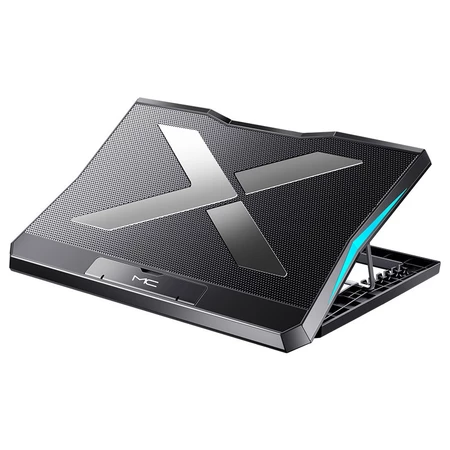
| Quạt tản nhiệt laptop Q3 6 cánh đèn led gaming giúp bảo vệ laptop khi chơi game | Chạy giả lập Android ngốn rất nhiều tài nguyên CPU khiến Laptop văn phòng bị nóng ran. Đế tản nhiệt giúp hạ nhiệt nhanh, duy trì FPS ổn định. |

* Hỗ trợ kỹ thuật từ Shop Net360: Một số dòng máy cũ hoặc chip AMD đời cũ sẽ có tên gọi tính năng ẩn khác nhau trong BIOS (Ví dụ: AMD SVM, Secure Virtual Machine...). Nếu anh em mò mãi không ra mục bật VT, hãy chụp ảnh toàn bộ các mục trong BIOS bằng điện thoại rồi gửi qua Zalo cho Shop Net360. Mình sẽ chỉ đúng vị trí dòng cần bật cho anh em nhé! Đừng quên ghé thăm Net360.vn thường xuyên để cập nhật thêm nhiều mẹo tối ưu hệ thống cực hay!
Không có nhận xét nào:
Đăng nhận xét