

PHÁC ĐỒ ĐIỀU TRỊ
| Hiện tượng: | Màn hình xanh chữ trắng, sập ứng dụng |
| Các cấp độ: | Từ cô lập phần mềm đến can thiệp Registry |
| Tỷ lệ thành công: | Đạt 100% nếu làm đúng trình tự |
| Độ an toàn: | Tuyệt đối (Không mất dữ liệu) |
VIDEO HƯỚNG DẪN THỰC HÀNH 5 CẤP ĐỘ KHẮC PHỤC LỖI
CHI TIẾT 5 CẤP ĐỘ CỨU TRỢ HỆ THỐNG TỪ CHUYÊN GIA
Lỗi màn hình xanh (BSOD) hay hiện tượng sập ứng dụng ngay khi vừa khởi động thường xuất phát từ sự xung đột sâu trong nhân hệ điều hành Windows. Hãy thực hiện tuần tự theo 5 cấp độ "bắt bệnh" dưới đây của Net360.vn:
Cấp độ 1: Cô lập phần mềm xung đột (Msconfig)
Nhiều phần mềm chạy ngầm (như bộ gõ tiếng Việt cũ, phần mềm diệt virus bên thứ ba) gây xung đột trực tiếp với ứng dụng nặng.
- Nhấn
Windows + R, gõmsconfigvà nhấn Enter. - Chuyển sang tab Services, tích chọn "Hide all Microsoft services" (Bắt buộc để tránh lỗi Win).
- Nhấn Disable all để tắt toàn bộ dịch vụ ngầm của bên thứ ba, sau đó khởi động lại máy để kiểm tra.
Cấp độ 2: Quét và dọn rác hệ thống (SFC /scannow)
Hệ điều hành lâu ngày bị mất file hệ thống do tắt máy đột ngột hoặc mất điện sẽ sinh ra lỗi BSOD.
- Tìm kiếm
cmdtrên thanh Windows, chuột phải chọn Run as administrator. - Gõ lệnh
sfc /scannowvà nhấn Enter. Hệ thống sẽ tự động quét và sửa chữa lại các file cốt lõi bị hỏng.
Cấp độ 3: Mở khóa bảo mật lõi (Memory Integrity)
Tính năng cách ly lõi bảo mật của Windows 10/11 đôi khi hiểu lầm các file tối ưu đồ họa (Mod/Patch) là mã độc và chặn đứng chúng, gây văng ứng dụng.
- Vào Windows Settings -> Privacy & security -> Windows Security -> Device security.
- Chọn Core isolation details, chuyển trạng thái Memory Integrity sang OFF và khởi động lại PC.
Cấp độ 4: Gỡ sạch Driver GPU cũ bằng công cụ DDU
Driver card màn hình (Nvidia/AMD) bị đè nén qua nhiều phiên bản cập nhật là nguyên nhân hàng đầu gây sập driver đồ họa.
- Tải công cụ DDU (Display Driver Uninstaller). Vào chế độ Safe Mode của Windows để chạy tool.
- Chọn loại thiết bị là GPU, nhấn "Clean and restart". Máy tính sẽ xóa sạch dấu vết driver cũ để bạn cài đặt lại một bản driver mới nhất, sạch sẽ nhất.
Cấp độ 5: Tăng thời gian phản hồi card đồ họa (TdrDelay trong Registry)
Khi card đồ họa xử lý các hiệu ứng quá nặng, Windows mặc định sẽ đợi trong 2 giây. Nếu card không phản hồi kịp, Windows sẽ tự ngắt driver gây màn hình xanh lỗi TDR (Timeout Detection and Recovery).
- Nhấn
Windows + R, gõregeditvà truy cập đường dẫn:HKEY_LOCAL_MACHINE\SYSTEM\CurrentControlSet\Control\GraphicsDrivers - Chuột phải vào vùng trống, chọn New -> DWORD (32-bit) Value (hoặc QWORD 64-bit tùy máy), đặt tên chính xác là
TdrDelay. - Nhấp đúp vào file vừa tạo, chuyển Base sang Decimal và đặt giá trị là
8(tăng thời gian chờ lên 8 giây).
KHI PHẦN MỀM BẤT LỰC: GIẢI PHÁP PHẦN CỨNG ỔN ĐỊNH
| Linh Kiện Khắc Phục Triệt Để | Tác Dụng Thực Tế & Link Shopee Affiliate Uy Tín |
|---|---|
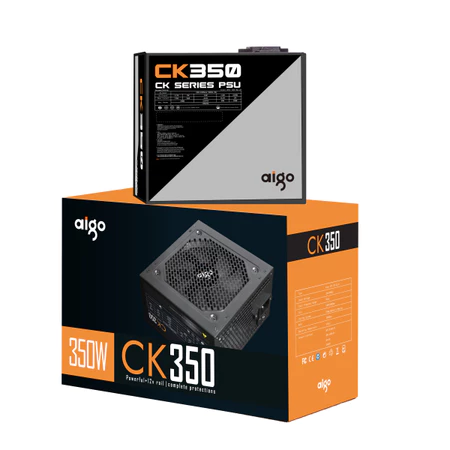
| Nguồn Máy Tính (PSU) Công Suất Thực | Nguồn sụt áp là nguyên nhân gián tiếp gây ra lỗi sập nguồn, văng ứng dụng khi card đồ họa bắt đầu bú điện năng nặng. |
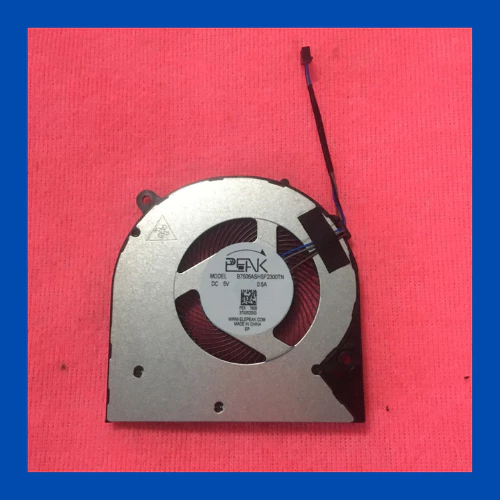
| Fan Tản Nhiệt CPU / Tản Nhiệt Khí Ghiệt | Nhiệt độ CPU vọt lên trên 90 độ sẽ kích hoạt chế độ tự ngắt bảo vệ của Mainboard, sinh ra màn hình xanh chết chóc. |
* Trợ giúp kỹ thuật miễn phí: Lỗi màn hình xanh có hàng trăm mã code khác nhau (như PAGE_FAULT_IN_NONPAGED_AREA, KMODE_EXCEPTION_NOT_HANDLED...). Nếu anh em không tự tra được, hãy chụp ảnh màn hình lỗi bằng điện thoại và gửi qua Zalo cho Shop Net360. Mình sẽ check mã code miễn phí và đưa ra phương án xử lý nhanh nhất cho anh em!
Không có nhận xét nào:
Đăng nhận xét